
Créer un compte sur Youtrack et gérer ses tickets
Gestion du compte Youtrack
Lorsque vous écrivez un mail à support@datakode.fr depuis votre boîte mail, un compte sur https://datakode.youtrack.cloud/ se crée automatiquement.
Vous recevrez un mail de confirmation de la création de votre ticket. Dans ce mail vous aurez un lien avec le label "Cliquez ici" qui vous permettra d'accéder à votre compte sans mot de passe.

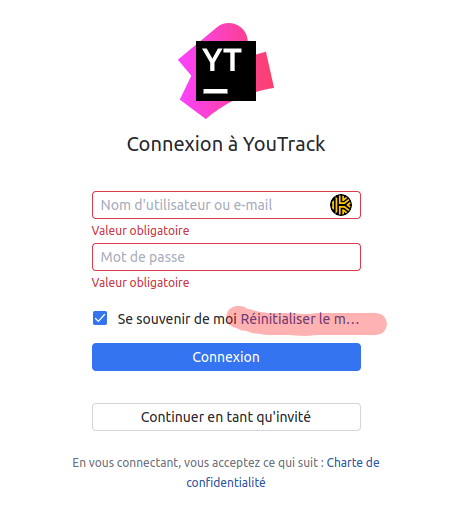
Pour définir votre mot de passe, vous devrez vous déconnecter, et faire "Réinitialiser le mot de passe"
Gestion des tickets
Lorsque vous êtes connectés, vous pouvez retrouver vos tickets dans le premier lien de menu "Tickets"

Dans cette page, vous retrouverez l'ensemble des tickets que vous suivez, soit parce que vous en êtes l'auteur, soit que vous avez été en copie du ticket / mail initial.

Par exemple, le ticket SUPPORT-65 TEST COPIE a été émis depuis l'email B à destination de support@datakode.fr, et a mis en CC email A, qui est actuellement connecté.
Dans les dernières colonnes, vous pouvez retrouver l'état d'avancement du ticket ainsi que la personne qui le traitera.
Vous pouvez cliquer sur le ticket pour en voir le détail ainsi que les réponses du support.
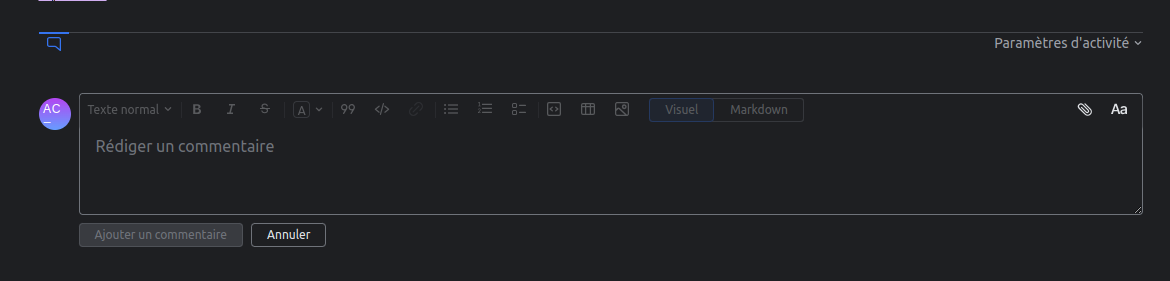
Pour faire une réponse feraau l'objetticket, d'unvous mailpouvez, qui sera envoyé à toutes les personnes concernées pardans le ticketdétail (émetteurdu outicket, copieajouter d'email)un commentaire :
Formulaire
Lorsque vous cliquerez sur "Nouveau ticket" dans le menu du haut, vous aurez un formulaire pour déposer un ticket.
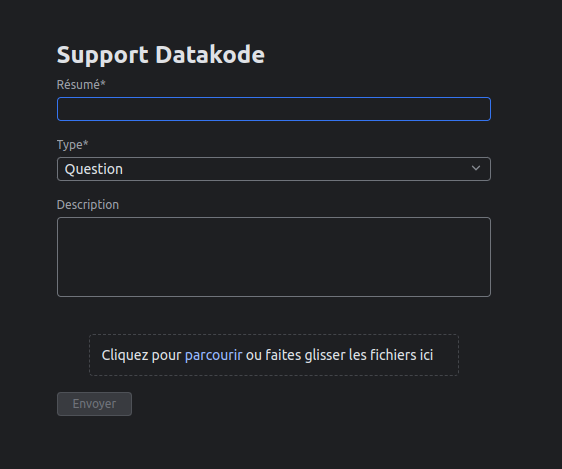
Ce formulaire ne permet pas d'ajouter d'autres destinataires en copie.
Si vous souhaitez qu'un autre e-mail puisse avoir accès au ticket, il faudra utiliser votre boîte mail pour envoyer un ticket à support@datakode.fr